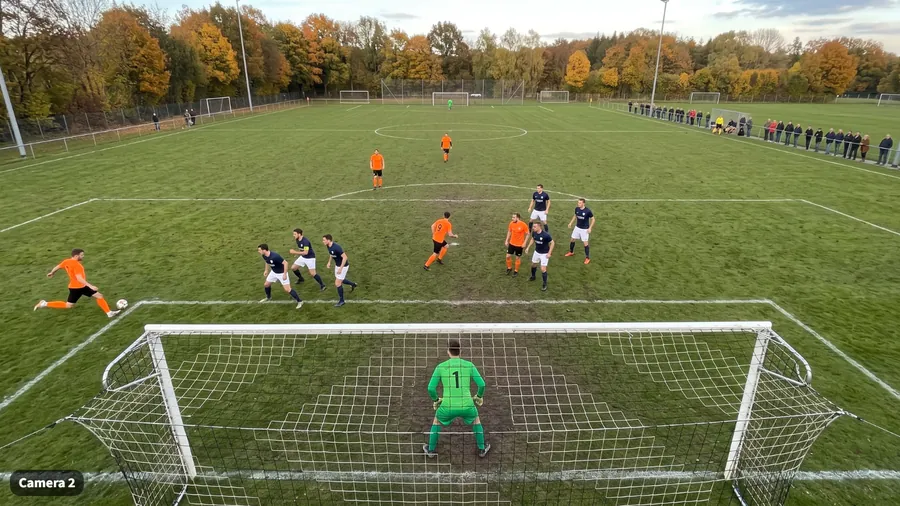
Spiel am Samstag
90 Minuten, 8 Szenen, die zählen
Mit TactiCam
8 Clips, heute Abend bereit
Vor TactiCam
Samstag 90 Minuten gefilmt. Montag nichts angeschaut.
Ein ganzes Spiel noch einmal anzusehen kostet einen Abend, also macht es niemand. Die wichtigen Szenen gehen im Video unter.
Begleiten wir eine Spielwoche mit TactiCam. Ein Handy genügt, und Ihre Spieler sehen ihre Szenen noch am selben Abend.
Die App auf einen Blick
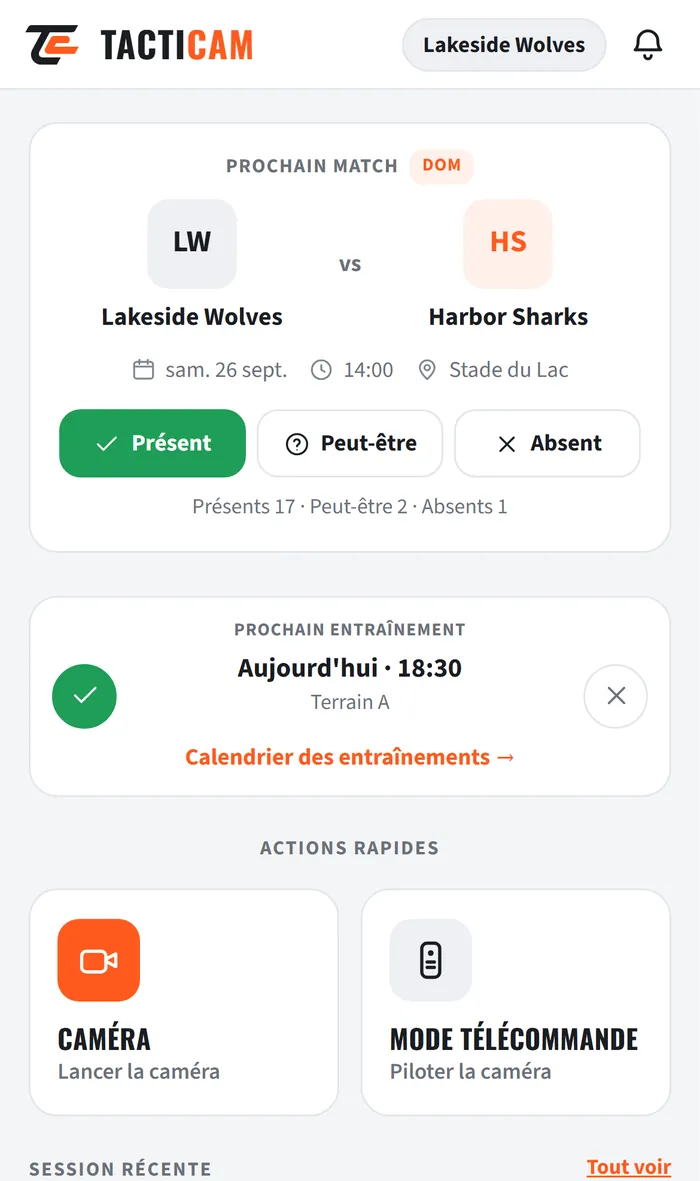
Alles beginnt auf der Startseite
Das nächste Spiel und das nächste Training, mit Anwesenheit. Kamera und Fernbedienung mit einem Tippen. Ihre letzten Einheiten gleich darunter.
- Start
- Kamera
- Clips
- Mannschaft
- Profil
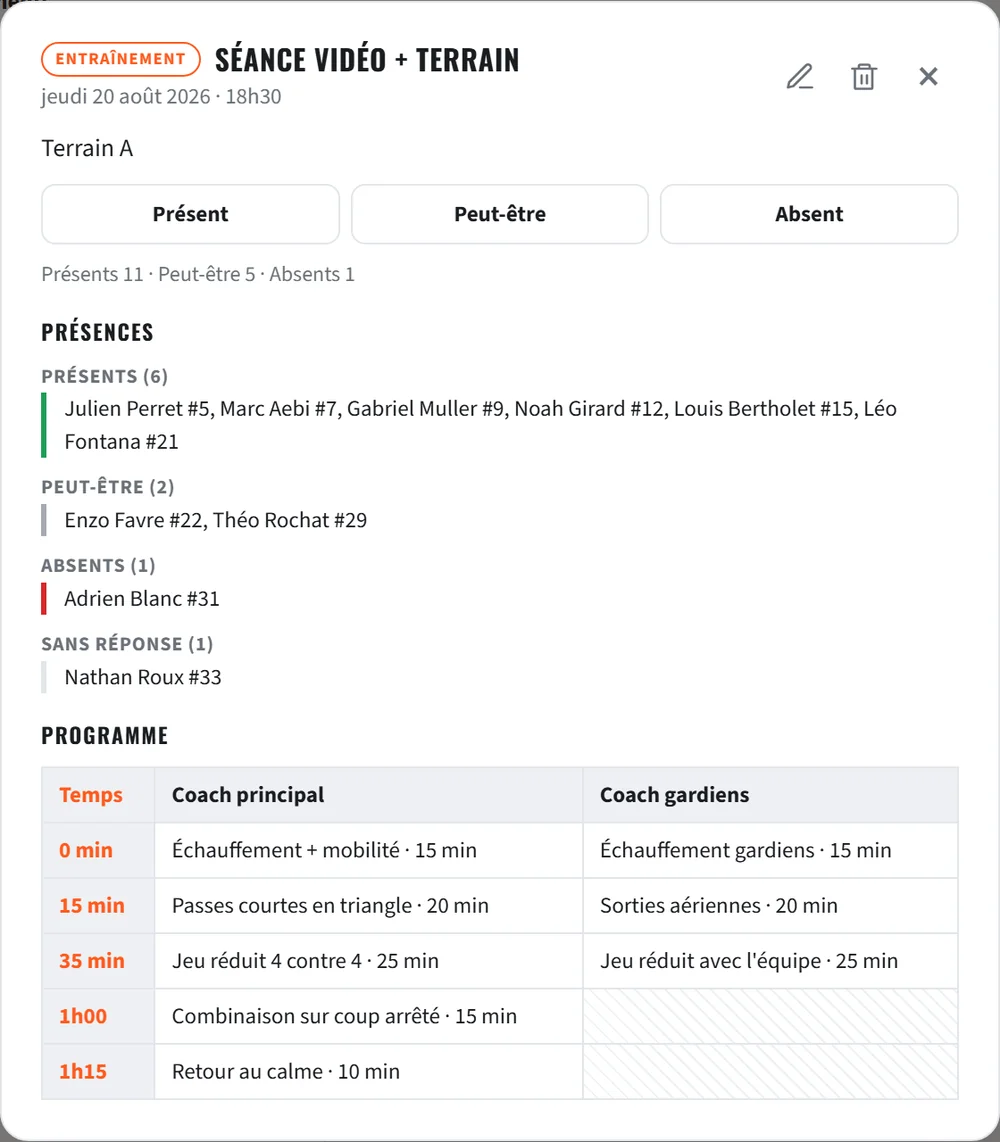
Montag · Planen
Das Spiel steht schon im Kalender
Spiele, Trainings und Videositzungen in einem mit der Mannschaft geteilten Kalender.
Jeder Spieler antwortet mit anwesend, abwesend oder vielleicht: Sie wissen, wer kommt, bevor Sie am Platz sind. Der Kalender lässt sich auch in den Handykalender übernehmen.

Samstag · Filmen
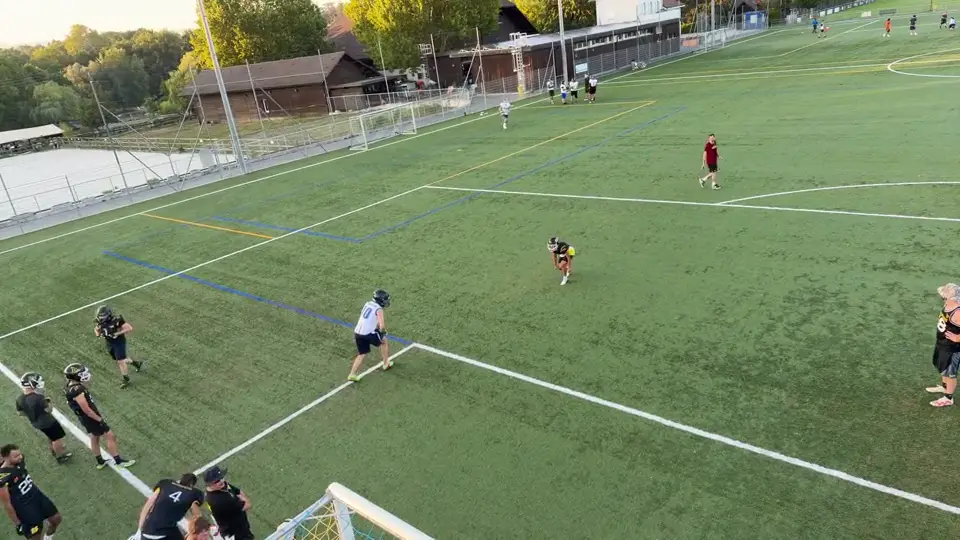
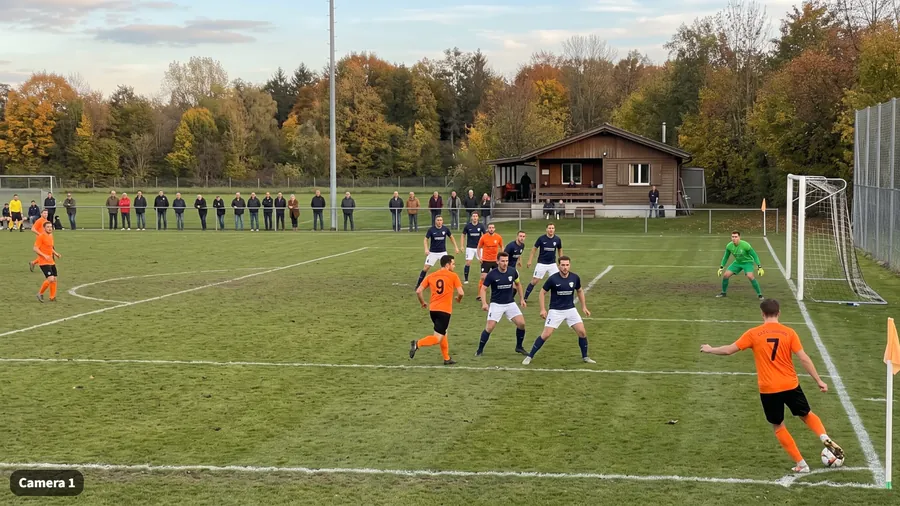
Ein Handy auf dem Stativ, ein anderes in Ihrer Hand
Das Kamera-Handy steht erhöht am Spielfeldrand. Ihres wird zur Fernbedienung: Sie lösen aus, ohne Ihre Spieler zu verlassen, und prüfen den Bildausschnitt mit einem Blick.
Eine Fernbedienung steuert mehrere Kameras.
Samstag · Filmen
Ein zweites Handy, ein zweiter Blickwinkel
Ein Assistent oder ein Elternteil hat sein Handy dabei? Er tritt der Einheit per QR-Code bei. Jede Aktion kommt mit all ihren Blickwinkeln an, gemeinsam und synchron abgespielt: das ist Multicam.
Während des Spiels · Recall Mode
Tor gefallen? Sie tippen danach.
Die Kamera läuft durchgehend. Die Aktion ist gerade passiert? Sie tippen, und TactiCam behält die Sekunden davor: 5, 10, 15 Sekunden oder die Dauer Ihrer Wahl.
Nie mehr „Ich habe den Anfang verpasst“.
- 12:04
- 31:47
- 58:20
- 81:02
Während des Spiels · Modus Normal
Oder Sie filmen alles, mit Markern
Der Modus Normal nimmt das ganze Spiel ohne Unterbrechung auf. Währenddessen markiert ein Tippen auf Marker, an der Kamera oder der Fernbedienung, den Moment.
Nach dem Spiel listet die Clip-Seite die Marker auf: ein Klick, und Sie sind da, ohne die 90 Minuten noch einmal anzusehen.

Samstagabend · Video Room
Beim Schlusspfiff sind die Clips geordnet
Jeder Clip landet im Video Room, nach Einheit sortiert. Filtern Sie nach Spieler, Aktions-Tag oder Status und legen Sie Ihre Auswahl in den Ordnern Mannschaft oder Persönlich ab.
- Gutes Beispiel
- Zu korrigieren
- Zu zeigen

Sonntag · Zeichnen
Sie zeigen statt zu erklären
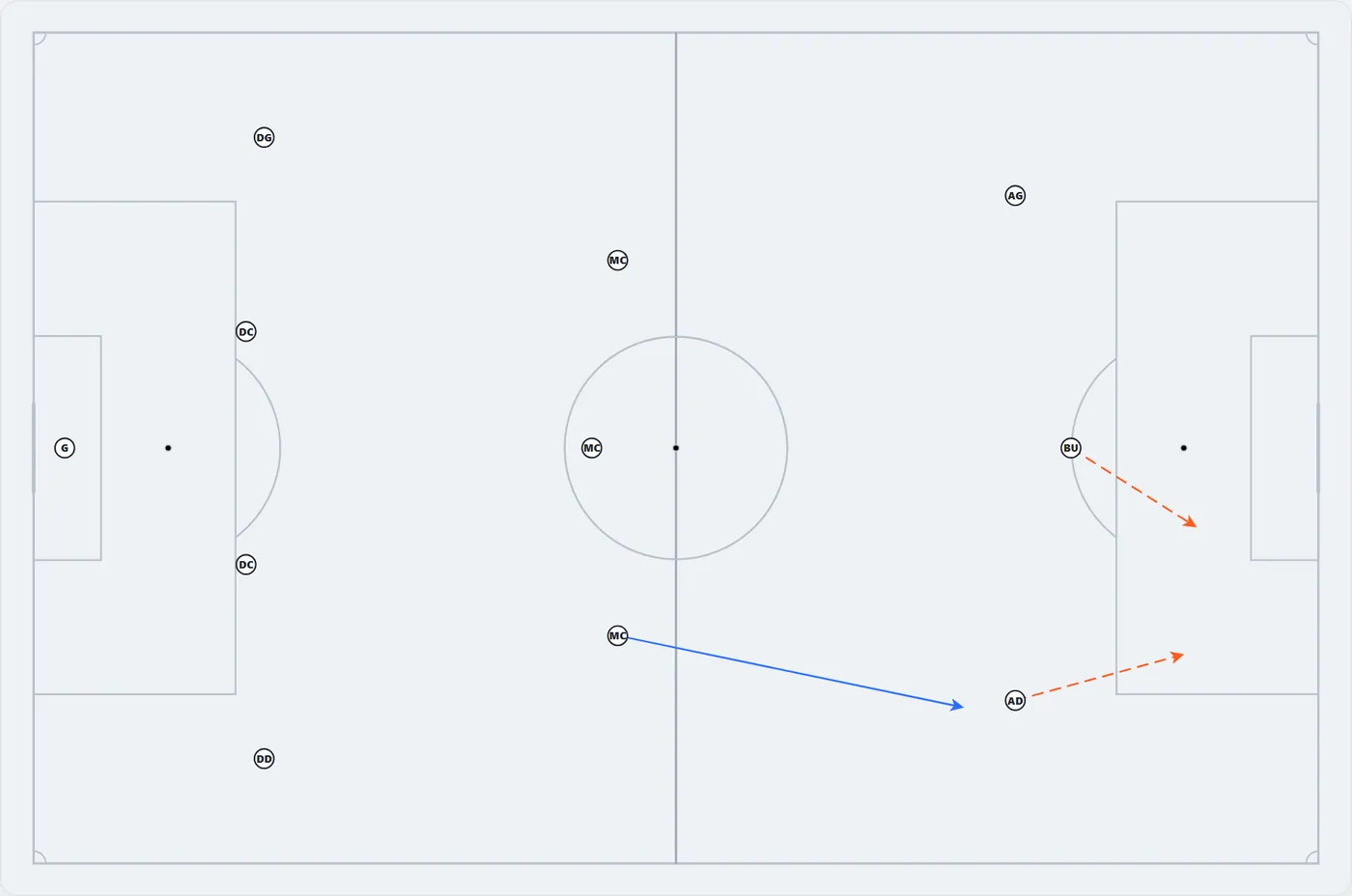
Kreis, Pfeil, Zone, Stift: Sie zeichnen direkt ins Bild, und jede Zeichnung trägt ihren Kommentar.
Markieren Sie Spieler und Aktion, vergeben Sie einen Status. Kommentare mit Zeitstempel, @ um einen Spieler zu benachrichtigen, und alles funktioniert im Vollbild.

Montag · Teilen
Im Training hat jeder sein Spiel gesehen
Markieren oder erwähnen Sie einen Spieler: Er erhält eine Benachrichtigung. Ein Link genügt, um einen Clip zu zeigen, auch jemandem ohne Konto.
Gesehen von zeigt Ihnen, wer zugeschaut hat. Vor Spielern verbergen behält einen Clip für den Staff.
Teilen
Importieren
Außerdem
Auch Ihre älteren Videos kommen hinein
Ein zu langer Clip lässt sich in mehrere Aktionen teilen. Ihre vorhandenen Videos lassen sich importieren: Handy, andere Kamera oder Hudl-Exporte.
Spielbericht
Saisonbilanz
- 12 gespielt
- 8 Siege
- 1 Unentschieden
- 3 Niederlagen
Außerdem
Ergebnis und Statistiken, ohne Tabelle
Der Spielbericht füllt sich Aktion für Aktion. Die Spielseite, die Statistikseite der Mannschaft und die Saisonbilanz aktualisieren sich von selbst.
Außerdem
Spielzüge und Dateien der Mannschaft
Im Playbook zeichnen Sie die Laufwege und starten die Animation. Unter Dokumente liegen Trainingspläne, Reglemente und Merkblätter.
Vereinskonsole
Außerdem
Und wenn der ganze Verein mitmacht
Mehrere Mannschaften in einem Verein, eine Vereinskonsole für den Überblick, Rollen für alle und eine einzige Rechnung.
Preise und Test
14 Tage testen, ohne Risiko
Der Test beginnt, sobald Sie Ihre Mannschaft erstellen, ohne Kreditkarte. Spieler zahlen nie.
Ohne Abo verschwindet nichts: Alle Ihre Clips bleiben abrufbar, schreibgeschützt.
- Mein Konto erstellen
- Meine Mannschaft erstellen
- Meine Spieler einladen
- Das nächste Training filmen
Jetzt Sie
Ihr nächstes Spiel, anders gefilmt.
Drei Minuten, um Ihre Mannschaft zu erstellen, und Ihr nächstes Training ist schon gefilmt. Die 14 Tage beginnen erst dann.
Nächster Schritt: Wir erstellen Ihre Mannschaft gemeinsam, jetzt gleich. Öffnen Sie tacticam.app auf Ihrem Handy, das dauert drei Minuten.
- 14 Tage kostenlos
- Ohne Kreditkarte
- Ohne Bindung